投稿記事のコピー
以前の投稿をコピーして活用する場合は、
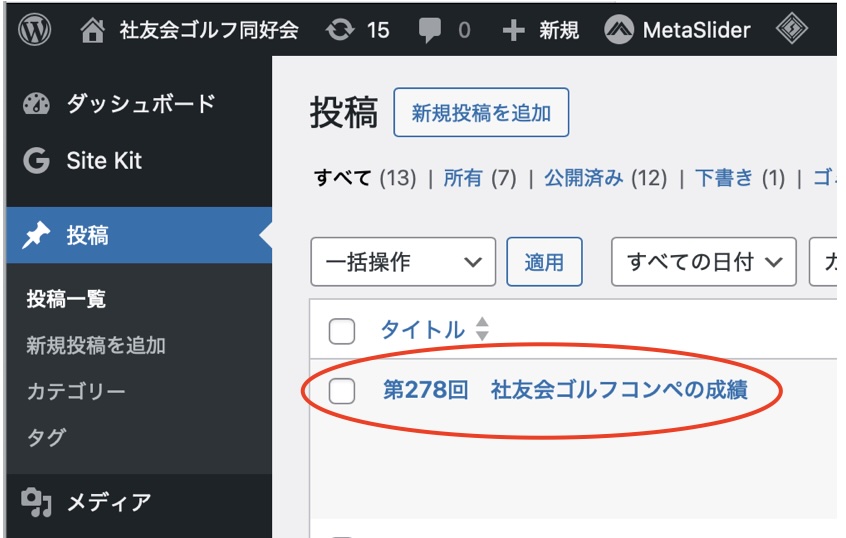
「投稿」 → コピーしたい投稿をクリックする
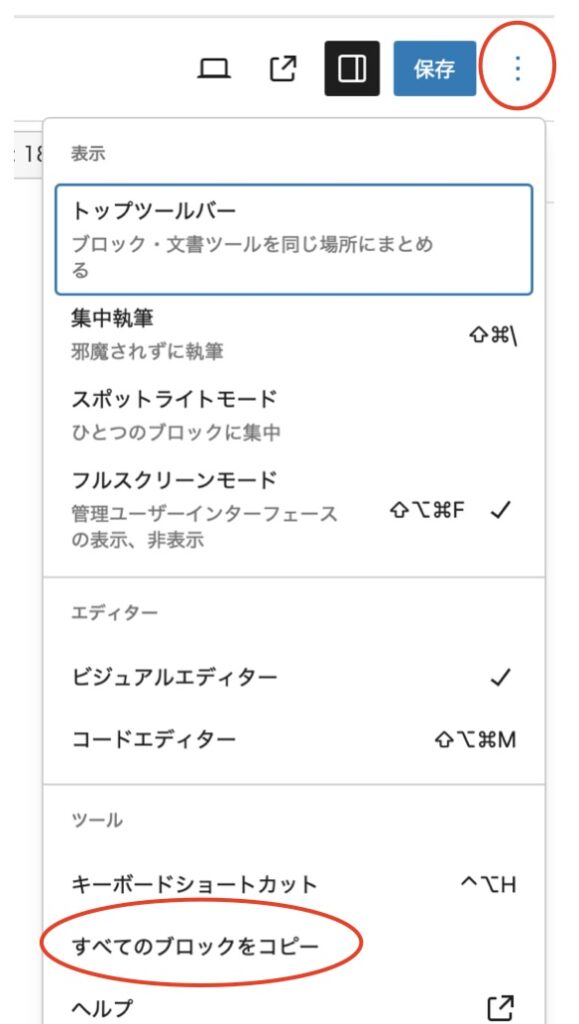
コピーしたい投稿画面が表示されたら、画面右上の3つ点マークをクリックすると、右の表示が出るので、「すべてのブロックをコピー」をクリックすると「タイトル」以外の記事の内容がコピーされる。
「投稿」→「新規投稿を追加」をクリックして、新規投稿画面を開く

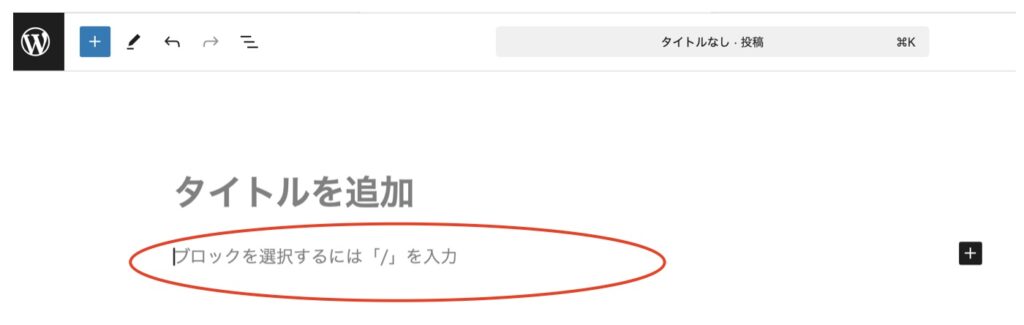
新規投稿画面が開いたら、「ブロックを選択するには・・・」のところをクリックして、ペースト「Ctrl+V」を行う。
そうすると、コピーしたページのブロック全てがペーストされる
その後、「タイトルを追加」し、コピーされた内容を元にしてページを修正する
記事の投稿
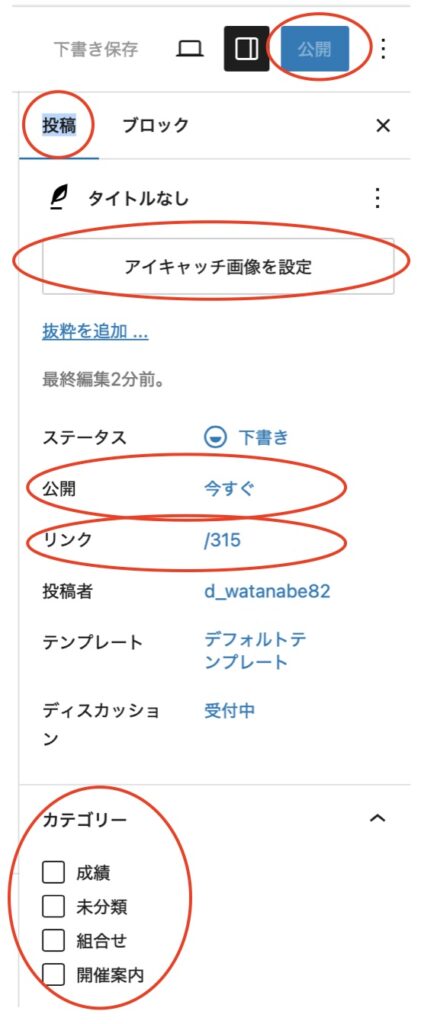
投稿画面の右上の「投稿」タブを選択
- 「カテゴリー」を選択
- リンクをアルファベットで入力
- 必要があれば「公開」で公開時期を修正
- アイキャッチ画像を選択し、メディアファイルから選択またはアップロードをする
- 最後ページ右上の「公開」を2度押すと投稿記事が公開される
記事のリンク
- リンクしたい文字を選択します
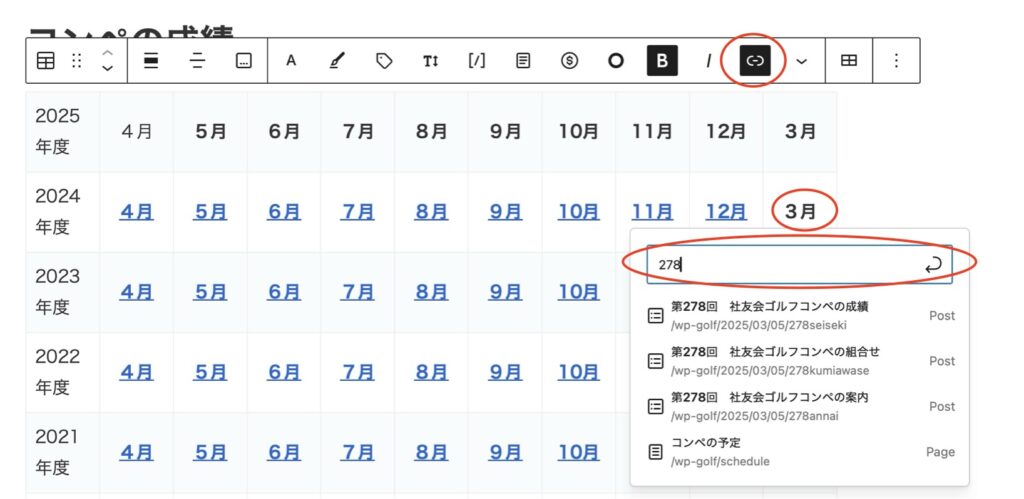
- 上部にバーが出るのでその中の”リンクマーク”をクリックすると「 検索またはURLを入力」の枠が表示されるので、この枠に、ページのタイトルを検索するか、リンクするページのURLを入力する