
「+」から始めよう
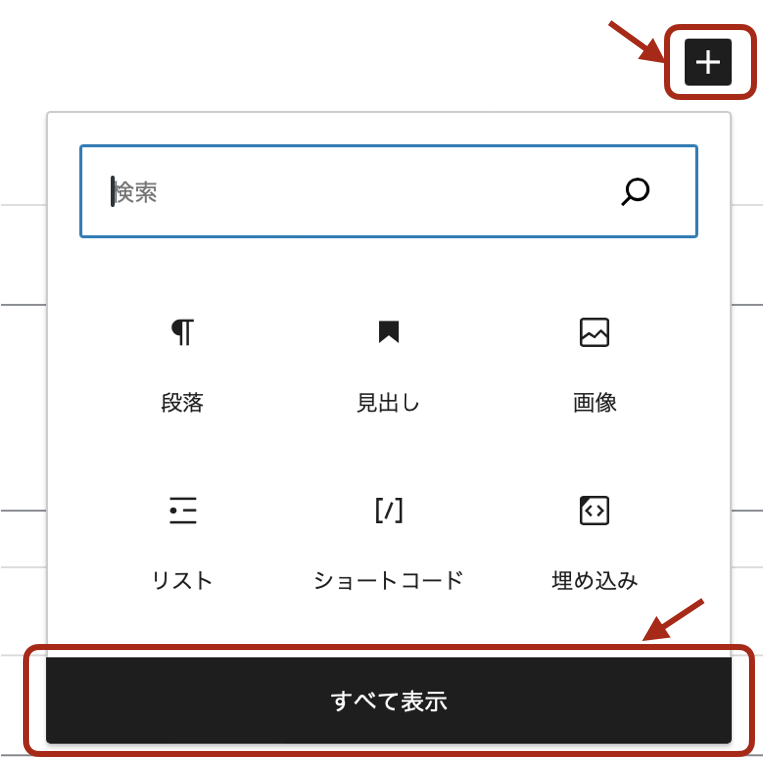
「+」をクリックすると、入力ツールのメニューが出ます。入力ツールは多数ありますので、表示されいない入力ツールを探すには「全て表示」をクリックください。
テキストの挿入

「段落」をクリックすると通常文書ができます。「改行」で次の文書入力となりますが、「Sift]+「改行」で次の文書とならず改行できます。
リストの挿入
「リスト」をクリックすると、下記の様なリスト入力ができます。
- 1項目
- 2項目
- 3項目
Word的な感覚でのテキストの挿入
「クラッシック」をクリックすると、下記の様なメニューが出て、Wordの様な文書入力ができます。

見出しの挿入

「見出し」をクリックすると見出しブロックが出現するので、そこに見出しを入力ください。
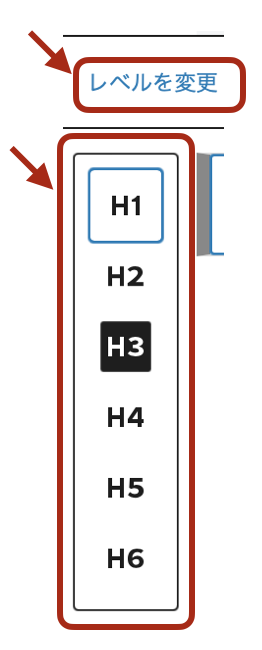
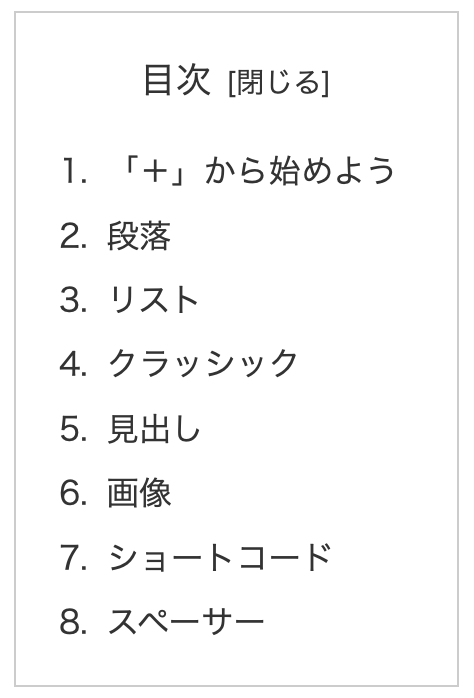
見出しを入力すると、ページ表示時に目次が自動生成されます。また、「レベルを変更」で見出しの階層構造をつくることができます。
画像の挿入
「画像」をクリックすると下記画面が出ますので、画像を指定してを挿入することができます。また、アップロードされた画像はメディアライブラリに保存されます。

動画の挿入

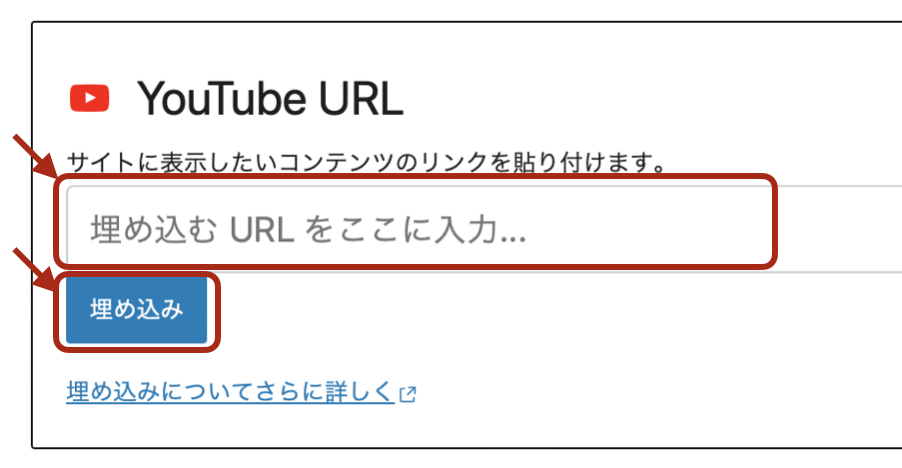
「YouTube]をクリックすると下記画面が出るので、YouTube動画のURLを入力し「埋め込み」をクリックしてください。
スペーサーの挿入
「スペーサー」をクリックすると任意の幅のスペースを入れることができます
ギャラリーの挿入
「ギャラリー」をクリックすると下記画面が表示されますので、「メディアライブラリー」をクリックしてメディアライブラリー内の画像を複数選択するとライブラリーを作成することが出ます。

アーカイブページの為のブロックの切り離し
「続き」をクリックすると、「・・・続きを読む・・・・」が追加され、更新ページではこれより前の部分をアーカイブページに表示できます。
ショートコードの挿入
「ショートコード」をクリックするとショートコードを挿入することができます。
ショートコードとはプラグイン等で生成されるサブプログラムで、プラグインで生成されたショートコードをここにコピー&ペーストしてください。

カラムの挿入
「カラム」をクリックすると、画面を横分割してエディットできるようになります。
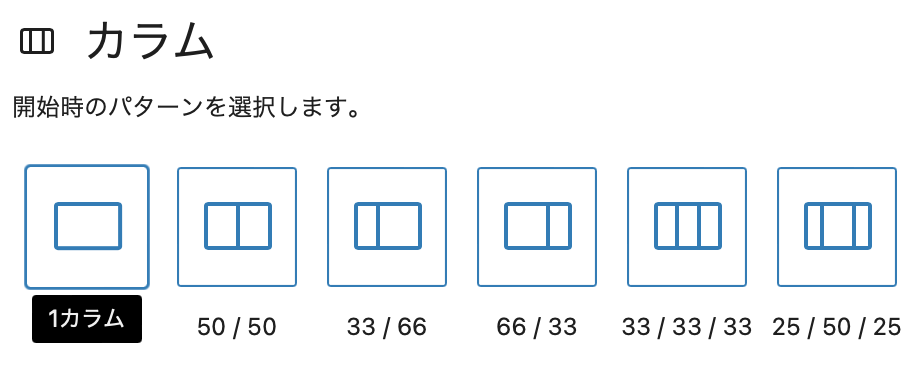
分割パターンは下記のパターンが用意されていますのでその中から選択ください。
表の挿入
「テーブル」をクリックすると表を挿入することができます。
詳しくは表の作成のページを見てください。
また、EXCELやNumbersで作成した表をコピー&ペーストすることもできます。
リンクの貼り方
リンクを貼りたい文字や画像を選択して、その上方に表示されるメニューからリンクをクリック

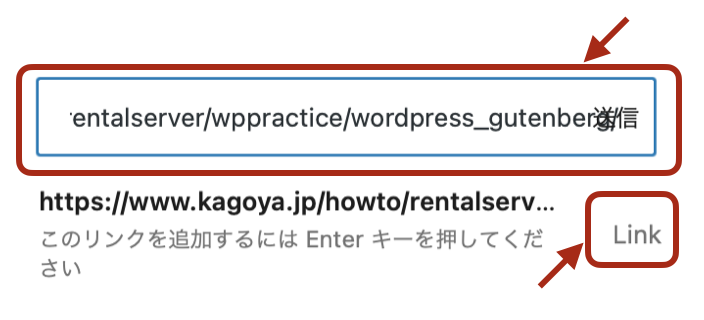
リンク先を入力枠が表示されるので、リンク先のアドレスを入力しLinkボタンをクリクしてください。
リンクの作成についてはこちらも参考にしてください
文字や背景のカラー化
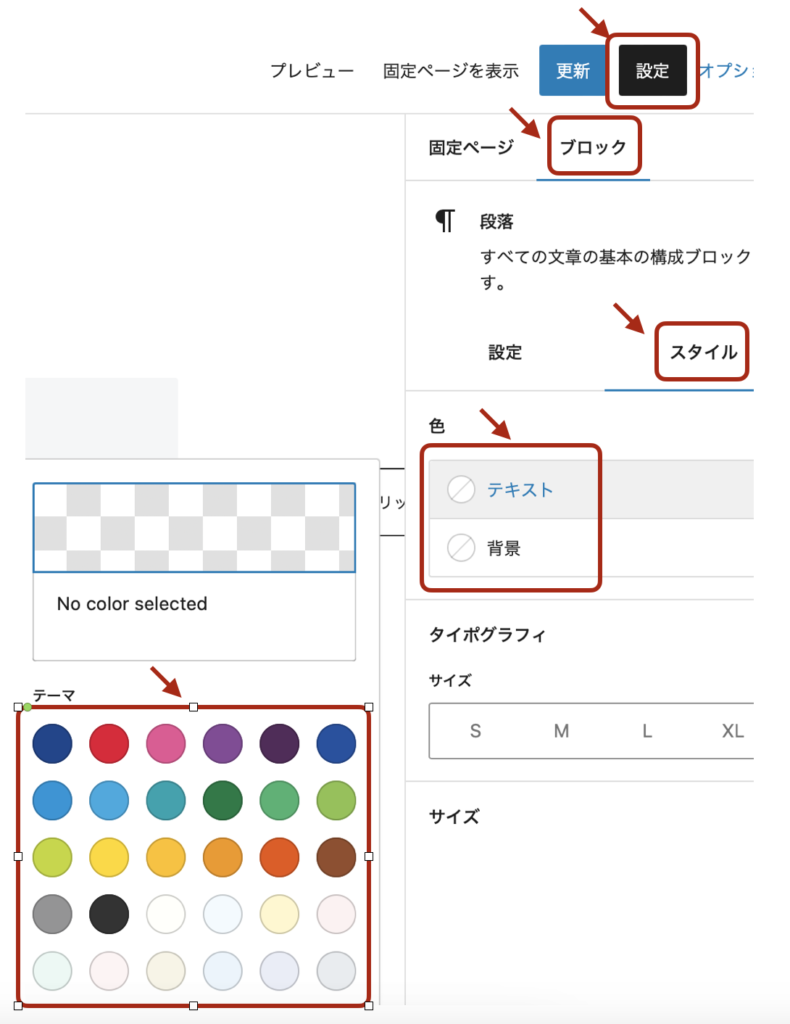
エディター画面で「設定」→「ブロック」→「スタイル」を選択すると、ブロック毎にテキストや背景の色を指定できます。
その他
その他多くの入力ツールがあるので色々試してください。