

メニューとは
WordPressではメニューを簡単に作成することができます。
ダッシュボードにて「外観」 → 「メニュー」を選択すると、メニューの作成や編集する画面に遷移します。
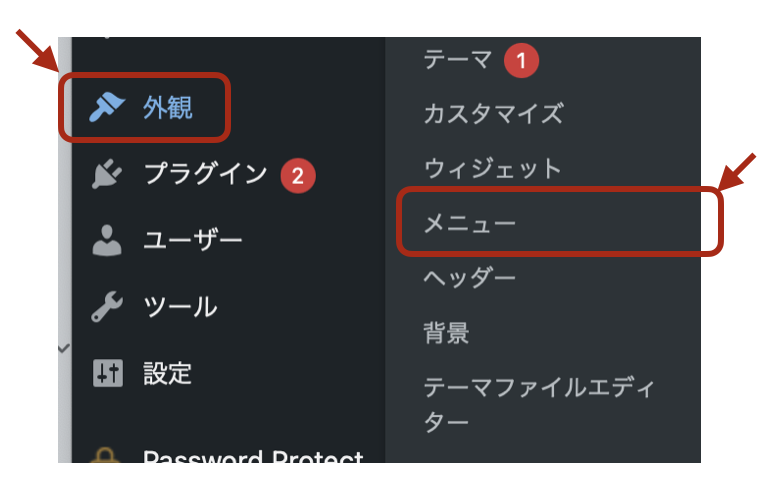
新規メニューの作成
新規メニューを作成するには「新しいメニューを作成しましょう」をクリックします。
メニュー名が空白な画面が表示されますので、
1) メニュー名を入力ください。
2) メニュー設定にてメニューの種類を選択ください(複数選択可)
3) 「メニューを作成」ボタンをクリックください。
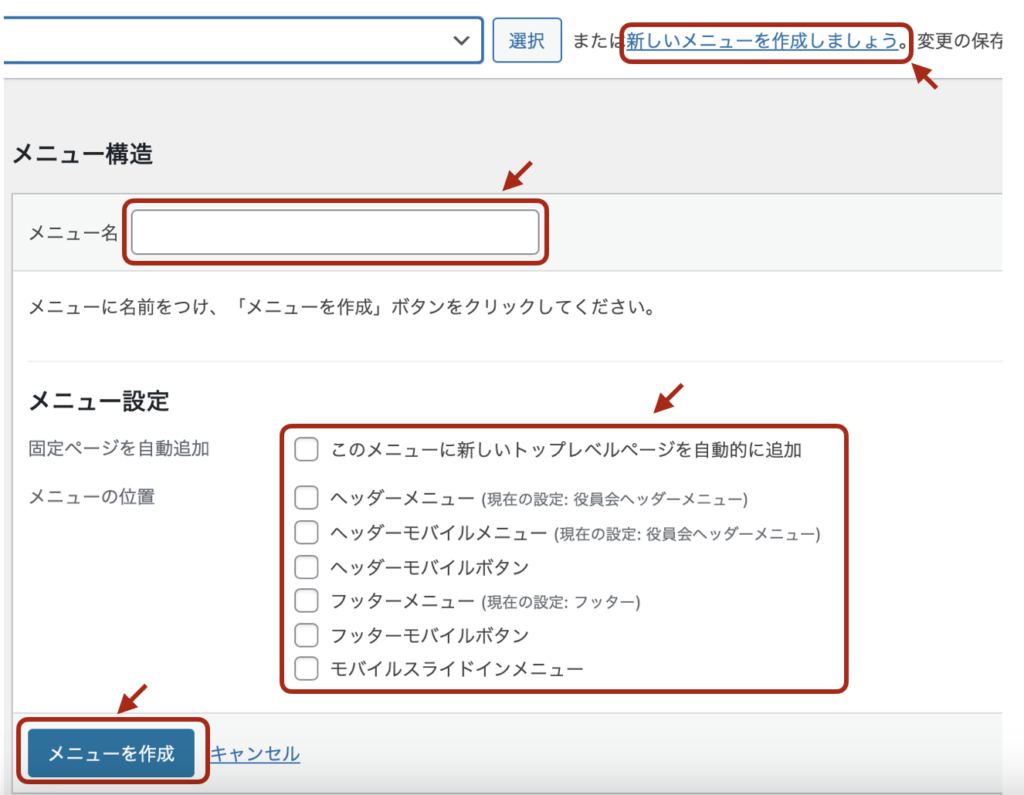
メニュー設定でメニューをどこに表示するか選択する。
メニューの編集
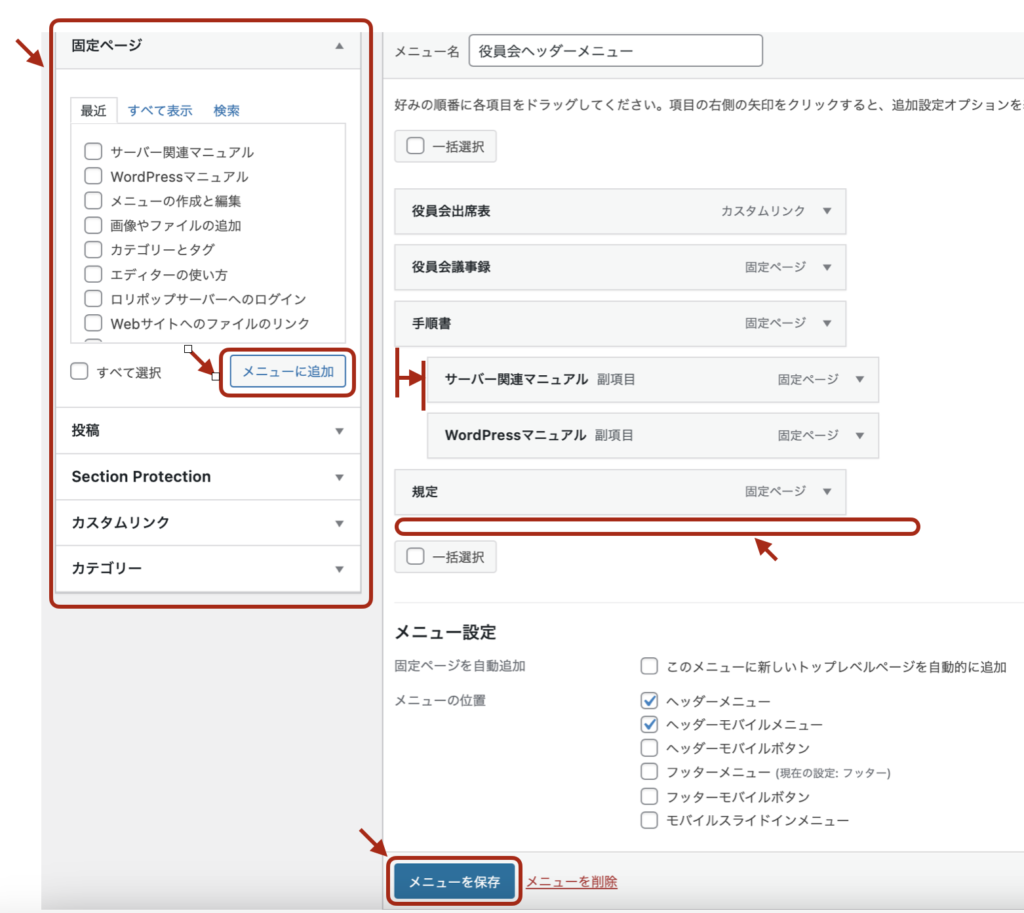
編集したいメニューをボックスから選択して、「選択」ボタンをクリックください。

次に、メニュー作成ページの左側から追加するメニューを選んで「メニューに追加」をクリックします。
追加されたメニューは右のメニューリストの最下位に追加されます。
ドラッグ&ドロップでメニューの順番を変えることができます。 また、メニュー項目を一段下げたところにドロップすると、メニューの層構造を作成することができます。
「メニューを保存」ボタンをクリックすると作成したメニューが保存されます。
メニューにIconを入れる方法
Awesomeアイコン
awesomeのサイトよりIconを選択し、そのIconのSnippetをコピーする
メニューのナビゲーションラベルに
コピーしたSnippetすなわち <i class=”xxxxxxx”></i>を挿入する

自作Icon使用の場合
メニューのナビゲーションラベルに
<img src=”「メディアの画像URL」”>を挿入するとメディアに登録されたIconが挿入されます。
透明GIFを使うと綺麗に仕上がります。

メニューの表示場所を設定
- 「cocoon設定」→「ヘッダー」タブを選択、「ヘッダーレイアウト」にてヘッダーにおけるメニューとロゴの表示位置関係を設定できます。
メニューの幅と色の設定
- 「cocoon設定」→「ヘッダー」タブを選択、「グローバルナビメニュー幅」にてメニューの幅を設定できます。
- また「グローバルナビメニュー色」にてメニュー表示位置の背景画像やメニューの文字色を設定できます。