

ユーザー設定とは
WordPressでは「管理者」、「編集者」、「投稿者」、「寄稿者」、「読者」の5段階が設定できます。それぞれの権限は下記の通りです。
| 管理者 | 編集者 | 投稿者 | 寄稿者 | 読者 | |
| 記事の閲覧 | ○ | ○ | ○ | ○ | ○ |
| 記事の作成・編集 | ○ | ○ | ○ | ○ | |
| メディアライブラリの編集・管理 | ○ | ○ | ○ | ||
| 自分の記事の公開 | ○ | ○ | ○ | ||
| 他人の記事の公開 | ○ | ○ | |||
| 固定ページの編集・管理 | ○ | ○ | |||
| 既存の記事の編集・管理 | ○ | ○ | |||
| リンクの編集・管理 | ○ | ○ | |||
| カテゴリーの編集・管理 | ○ | ○ | |||
| コメントの承認、管理 | ○ | ○ | |||
| WordPressの各種設定 | ○ | ||||
| テーマの新規追加、変更 | ○ | ||||
| プラグインの新規追加・変更 | ○ | ||||
| ユーザーの管理 | ○ |
社友会ホームページではサイト全体の責任を持つ管理者に「管理者」権限を1〜2名に設定する。
また、必要に応じて「編集者」「投稿者」を設定しホームページのコンテンツ開発を行っていく。
尚、「編集者」「投稿者」の設定は「管理者」が行う。
管理者側の設定
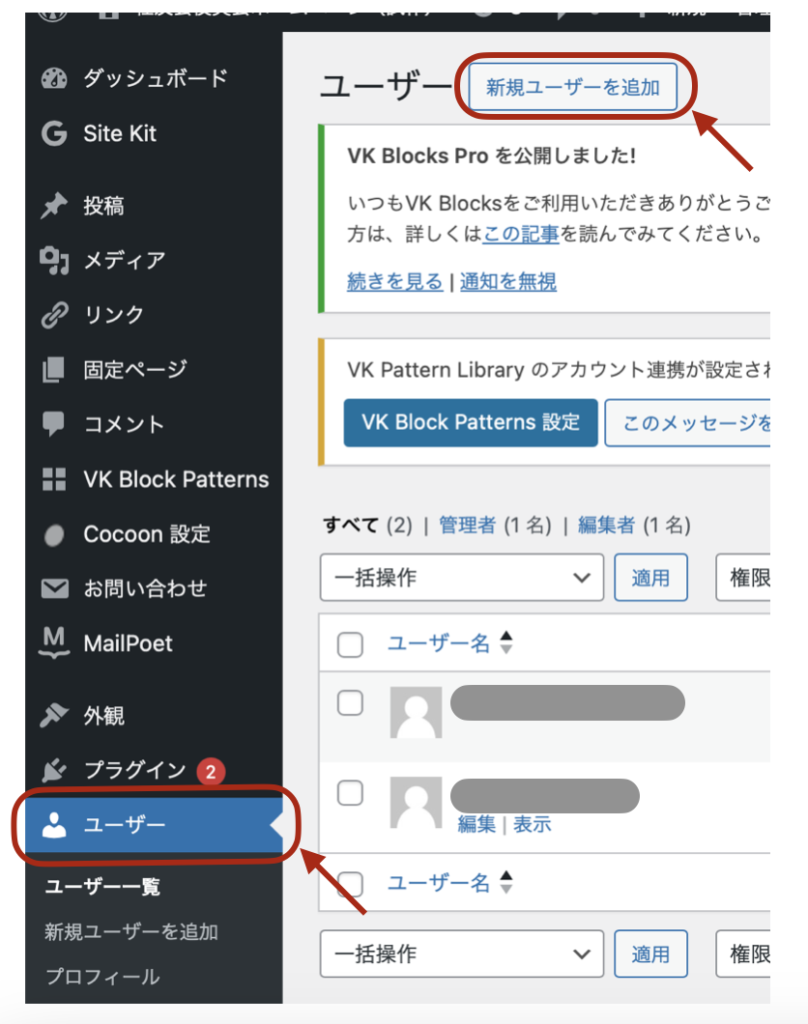
管理者はダッシュボードから「ユーザー」 → 「新規ユーザーを追加」を選択
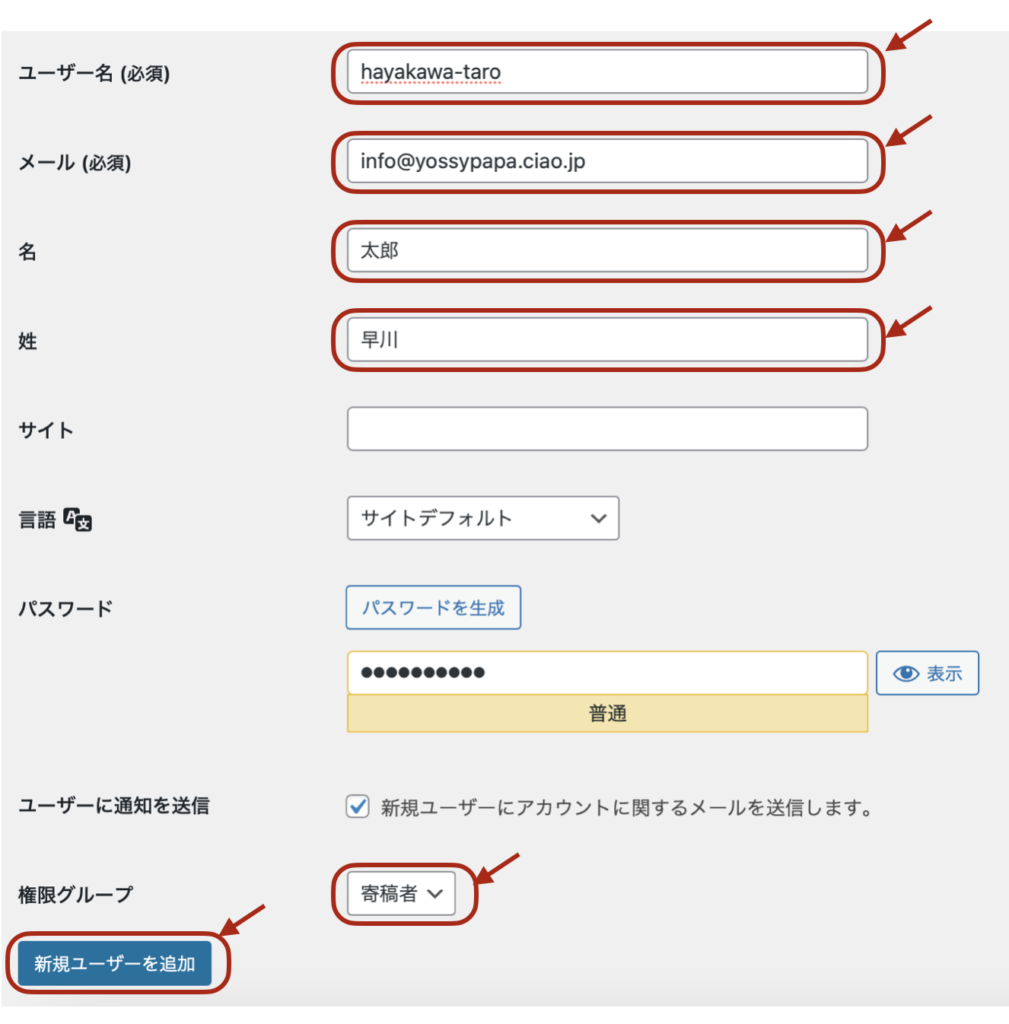
アルファベットでの「ユーザー名」、ユーザーの「メール」アドレス、「姓」「名」を入力する。
機能グループから「管理者」、「編集者」、「投稿者」、「寄稿者」、「読者」のいずれかから選択
最後に「新規ユーザーを通知」をクリックすると、新規ユーザが登録されると同時にユーザにWordPressから新規ユーザとして設定された旨のメールが送信されます。
ユーザー側での設定
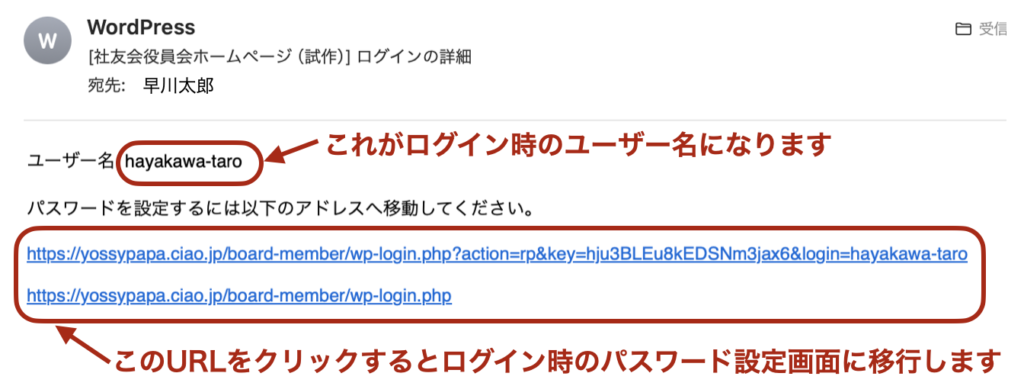
ユーザはWordPressから新規ユーザに登録時メッセージが届きます。
ユーザーはメール分にあるURLをクリックして、パスワード設定画面に変移させます。
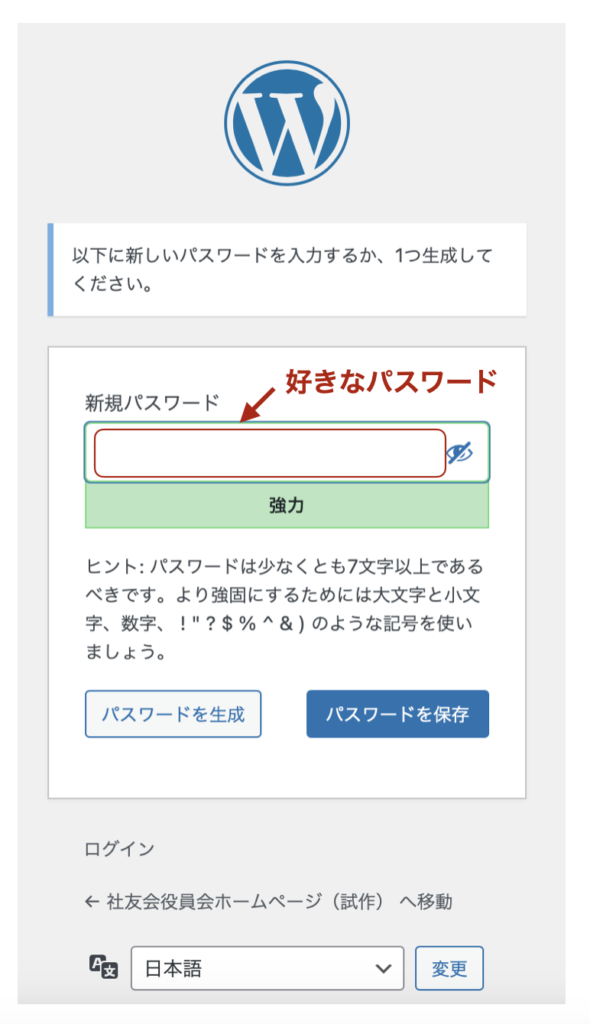
パスワード設定画面でお好きなパスワードを設定ください。
パスワード設定が終わると、Word Pressホームページよりユーザー名とパスワードを使って権限に応じたダッシュボードにログインできます。
WordPressログイン方法はこちら
参考サイト
WordPressの権限設定に関する参考記事はこちら