
画像のトリミング
「メディア」→「ライブラリー」にてトリミングする画像を選択する。
「メディアを編集」画面になったら、「画像を編集」ボタンをクリック
「伸縮」ボタンを押して、「新規サイズ」に690を入力し「伸縮」ボタンをクリックする。

画像が690×460(縦横比3対2)になってない場合は、「切り抜き」をクリック、縦横比を3:2を入力する。枠が表示されるので、枠を移動させて切り抜く範囲を指定する。更に、「切り抜きを適用」ボタンをクリック、最後に「編集を保存」ボタンをクリックすると編集は完了です。

スライドショー(MetaSlider)への画像の設定
「ダッシュボード」の「Meta Slider」をクリック、MetaSlider画面上部の「Add New」ボタンをクリックすると、下記画面となるので、このスライドショーの名前を入力する。次に「+スライドを追加」ボタンをクリックす。

「メディア」の画像選択画面が出るので、画像を選択し「Add to Slideshow」ボタンをクリック

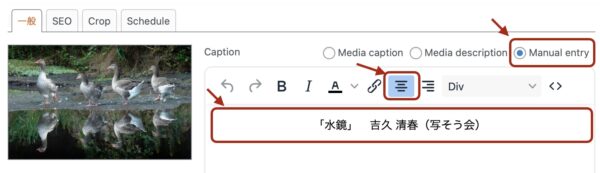
スライドショーに画像が追加された後、画像の説明文を入力するために、「Manual entry」を選ぶと文字入力画面が出ますので、説明文を入力し、文字のセンタリングしてください。
更に、画像を追加する場合は上記作業を繰り返す。
Meta Sliderの設定
MetaSliderの設定を「FlexSlider」「幅」を700px 「高さ」を460px 「自動再生」をON 「Loop」を「Continuously」 「カルーセル・モード」をON 「カルーセルマージン」を200px 「スライドの遅延」を9000ms 「アニメーションの速度」を3000msに設定する。


「ショートコード」をコピーする

「保存」押して終了
ショートコードのコピー
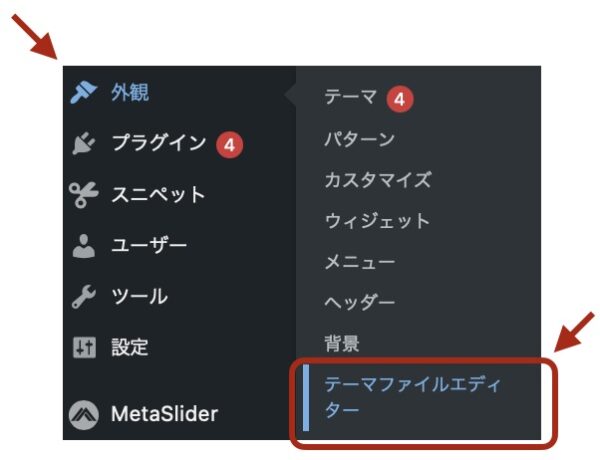
『ダッシュボード」にて「外観」→「テーマファイルエディター」を選択
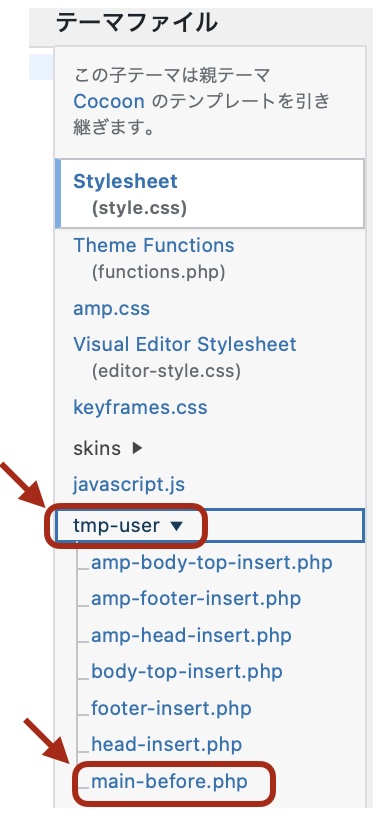
「tmp-user」→「main-before.php」を選択
下記コードが記載さてていることを確認、のところに、MetaSliderでコピーしたショートコードをペーストする」
