投稿は日常的に追加される利用されページを時系列で整理することができます。固定ページは更新頻度の少ないコンテンツに利用され、常に決まった位置で表示されるコンテンツに有効です。
新規投稿の追加
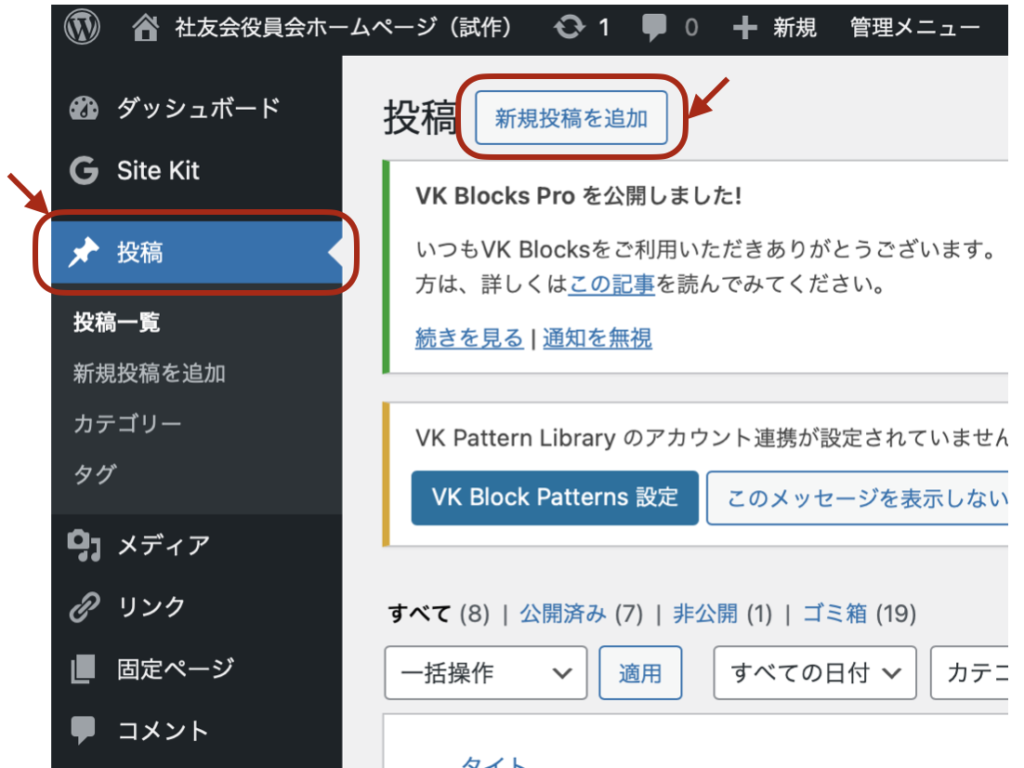
Word Pressのダッシュボードから「投稿」→ 「新規投稿を追加」 をクリックする。
投稿ページ編集
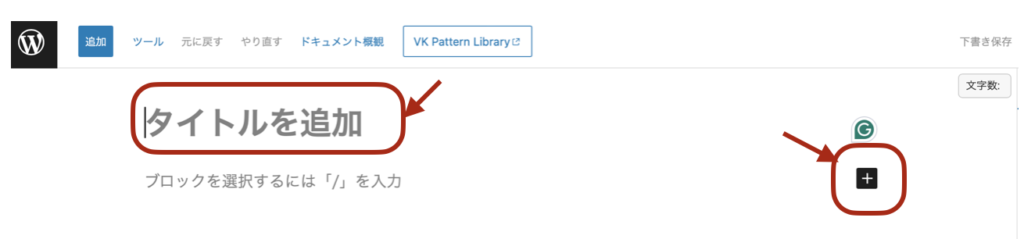
エディターにてタイトル名 及び 内容を入力し投稿内容を完成ください。
尚、「+」ボタンを押すと、エディター上で各種フォーマットを入力できます。
エディターの使用方法はこちら
表示状態の設定
表示状態を「公開」「非公開」「パスワード保護」から選択ください
「パスワード保護」を選択すると、ページのパスワードが設定できます
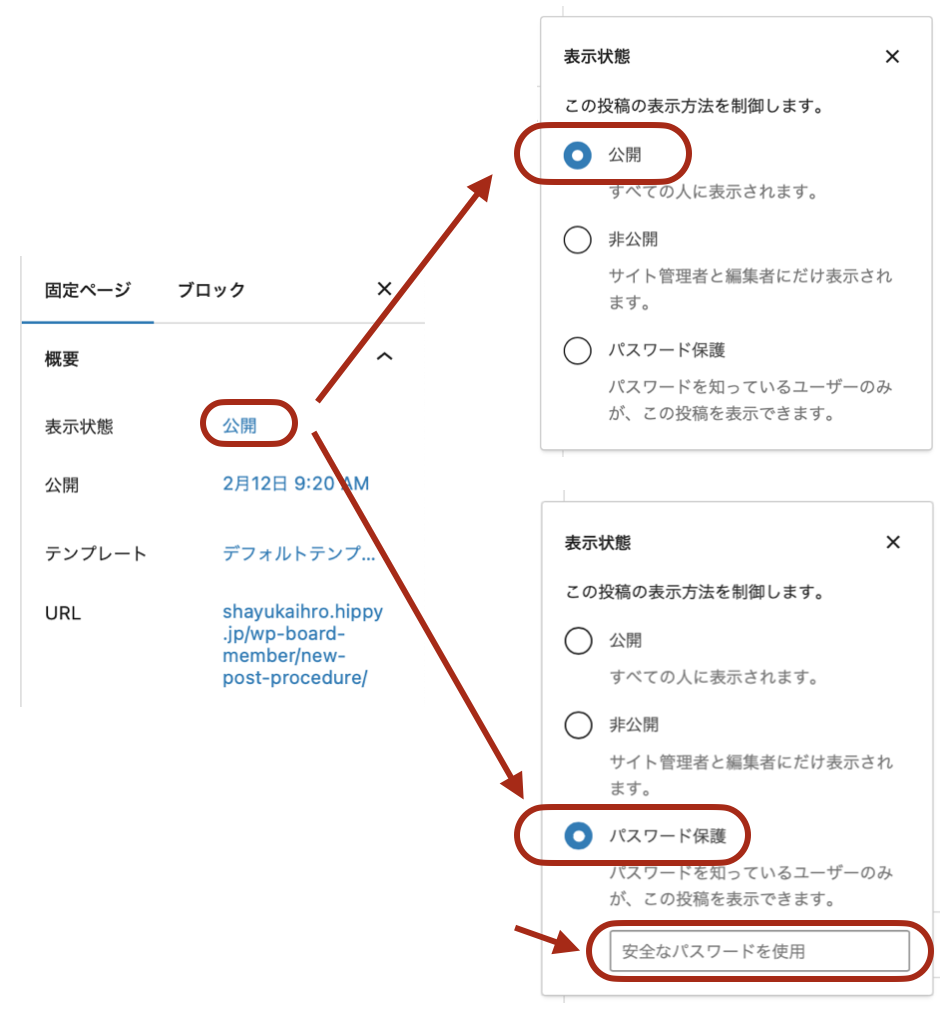
PDFファイルに直接リンクを貼る場合は本パスワード保護の方法は使えない。 そういう場合はPDFファイル自身にパスワードを設定ください。
公開時期の設定
公開時期をカレンダーで設定できます

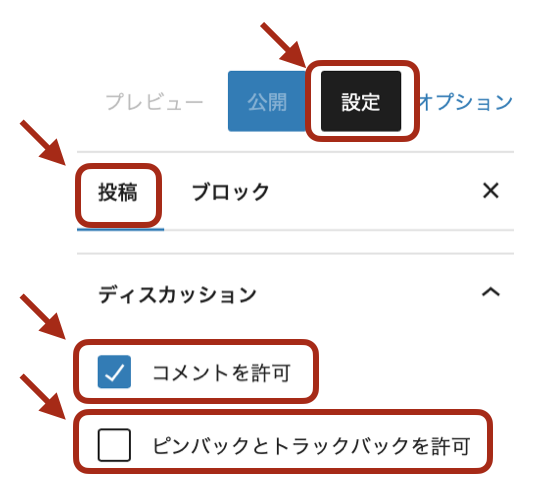
コメントに関する設定
投稿毎にコメント欄を使うかどうか設定できます。
投稿のエディター画面にて「設定」→「投稿」を選択ください。
コメントを受け入れる場合は「コメントを許可」をチェック、受け入れない場合はチェックを外してください。 尚、「ピンバックとトラックバックを許可」はチェックを外してください。
カテゴリ、タグ、アイキャッチ画像の設定
「カテゴリー」を選択ください。(複数選択可)
「タグ」(設定がある場合)を選択ください
「アイキャッチ画像」を設定すると投稿画面にメディアに投稿されている画像(16:9推奨)からアイキャッチ画面を設定することができます。
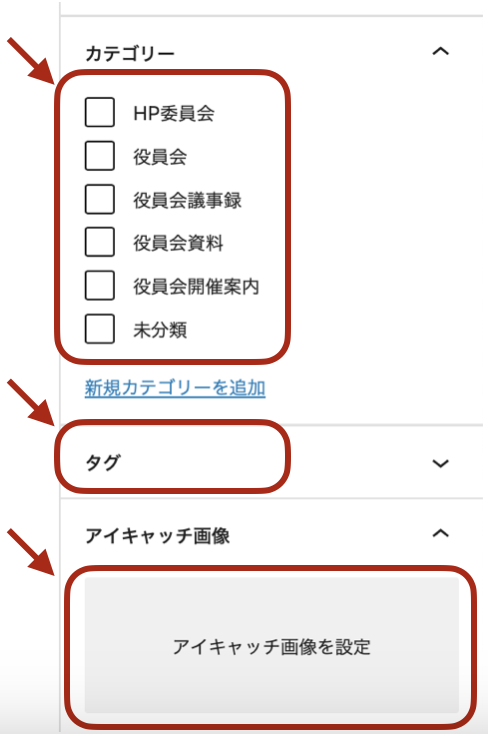
アイキャッチ画像用の画像は縦横比9:16にトリミングして使用ください。
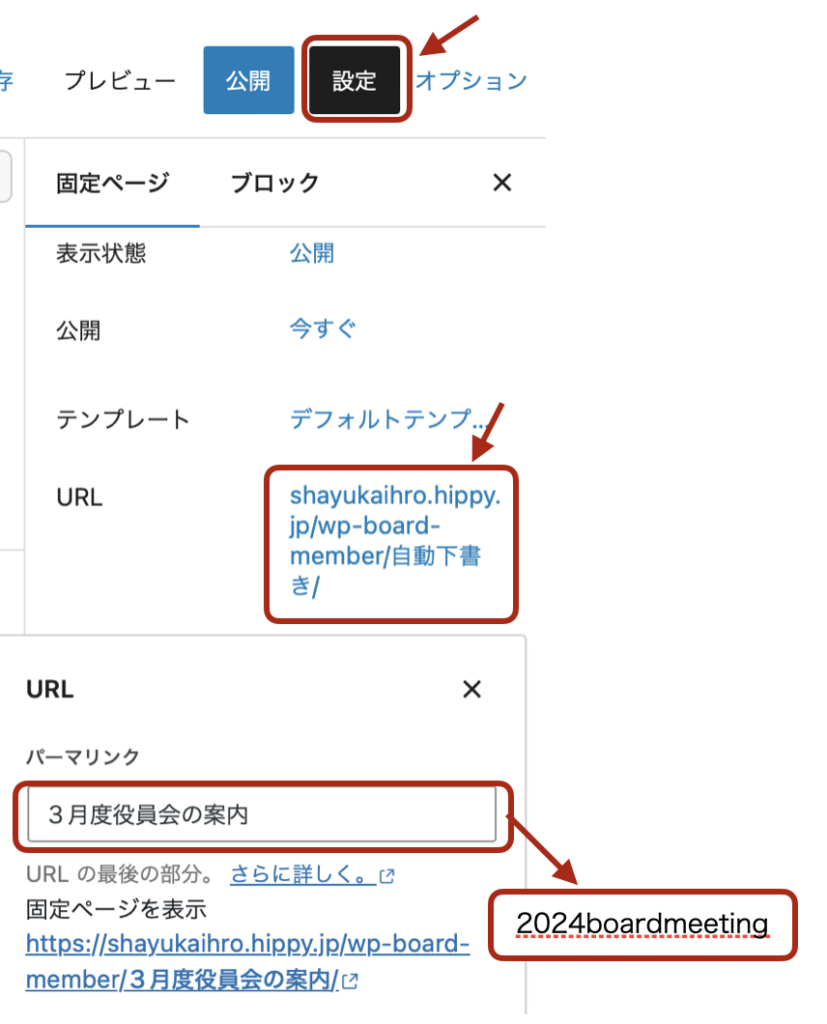
URLのアルファベット化
ページのURLはアルファベットになっている必要があります。
「設定」→ 「URLの文字列」をクリックして、パーマリンクを確認します。
パーマリンクが日本語名になっていたらアルファベット名に変更してください。
作成ページの保存
最後に投稿内容を確認して画面右上の「公開」ボタンをクリックしてください。
尚、「下書き保存」をクリックるすることにより公開すること無しに編集内容を一時保存することができます。

下記表示が右上に表示されますので、「公開」をクリックします。これで、作成ページは公開されます。
作成したページの修正
尚、作成したページの内容を修正したい場合は 「投稿」又は「固定ページ」 の修正したいページのタイトルをクリックしてページ作成画面に入ってください。
修正後「更新」ボタンを押してページの修正は完了です