

リニューアルしたホームページではスマートホンでもご覧いただきやすくなりました。スマートホンでご利用いただくためのアイデアをご紹介します。
このページはトップページの右側のサイドバーのQRコードの記載された画像をクリックすることで、いつでもご覧いただくことができます。
目次
QRコードからのホームページのURLの読み込み
右のQRコードが社友会ホームページのURLになっていますので、スマホ・カメラのQRコード読み込み機能で読み込んで、ご活用ください
QRコードは(株)デンソーウェーブの登録商標です

Androidスマホでの活用方法
社友会広島支部のホームページでは社友会誌HibikiなどをP D Fファイルで提供しておりますが、Androidスマホの一部機種においてご覧になれない場合がございます。GoogleストアからFirefox等のブラウザーをインストールして頂くと、閲覧いただけるようになります。
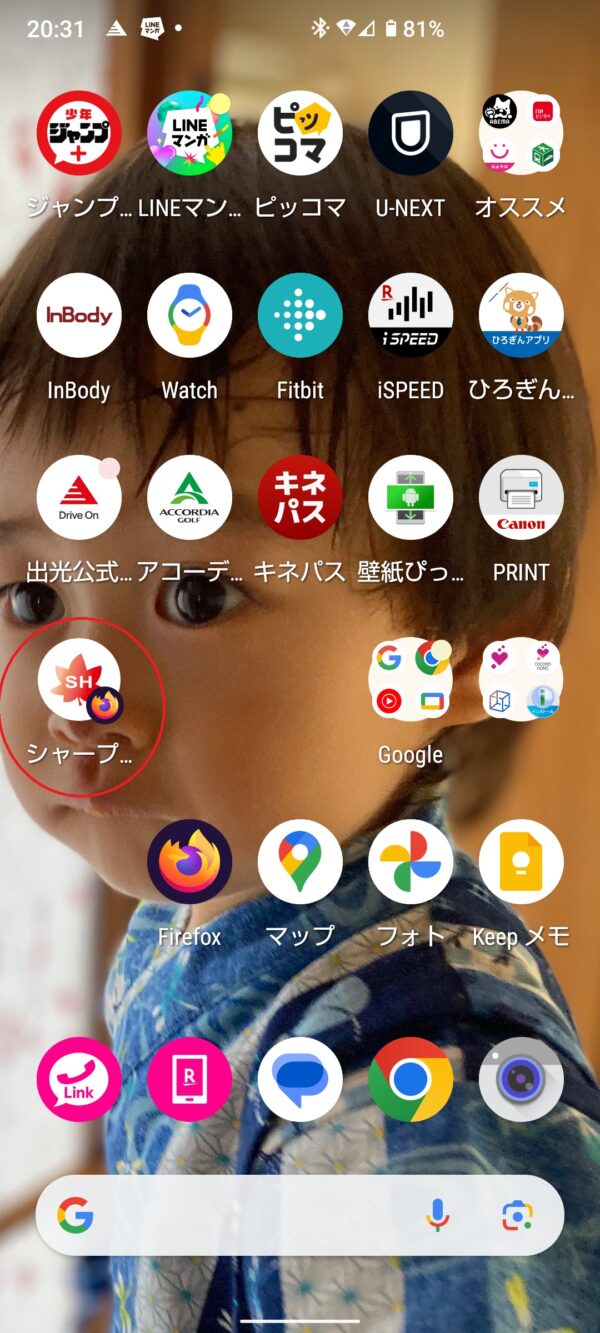
又、スマホのホーム画面に社友会広島支部ホームページへのショートカットアイコンを作成しておくと、ワンタッチで社友会広島支部のホームページが開けますので大変便利です。参考に “ブラウザーのインストール手順”、 ”ショートカットの作成手順” を図解致します。
【ブラウザーのインストール手順】※Firefoxをインストールする場合
①GooglePlayストアを開く

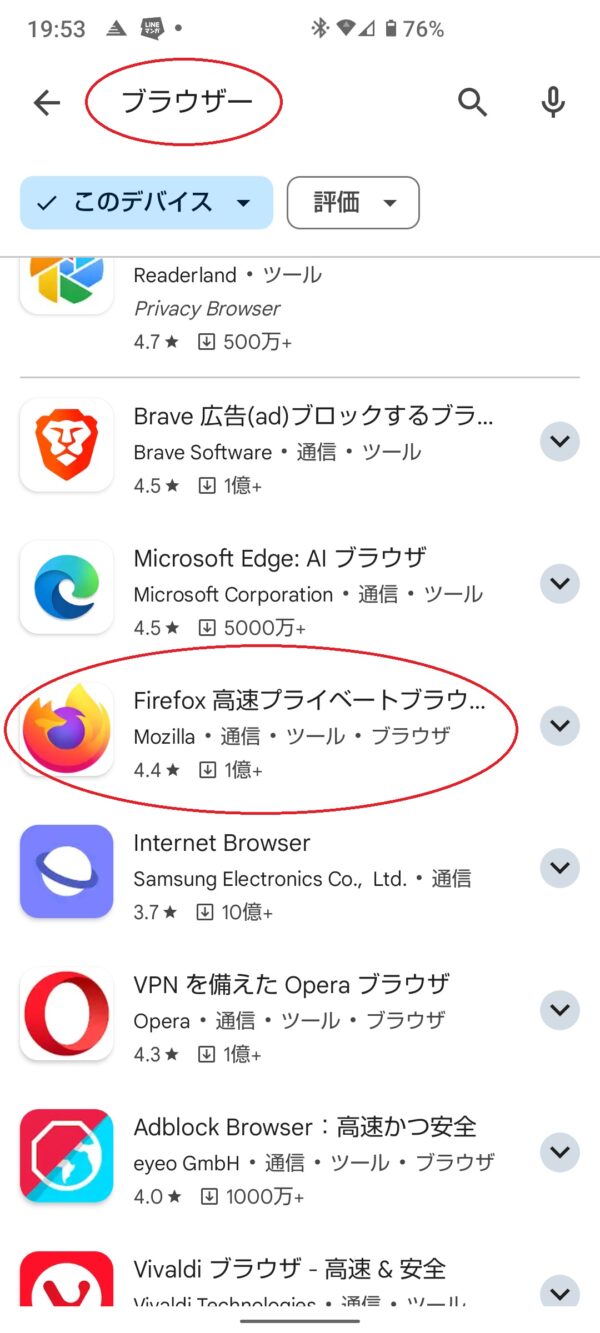
②画面上部の検索欄に「ブラウザー」と入力して検索
③Firefoxを選択する
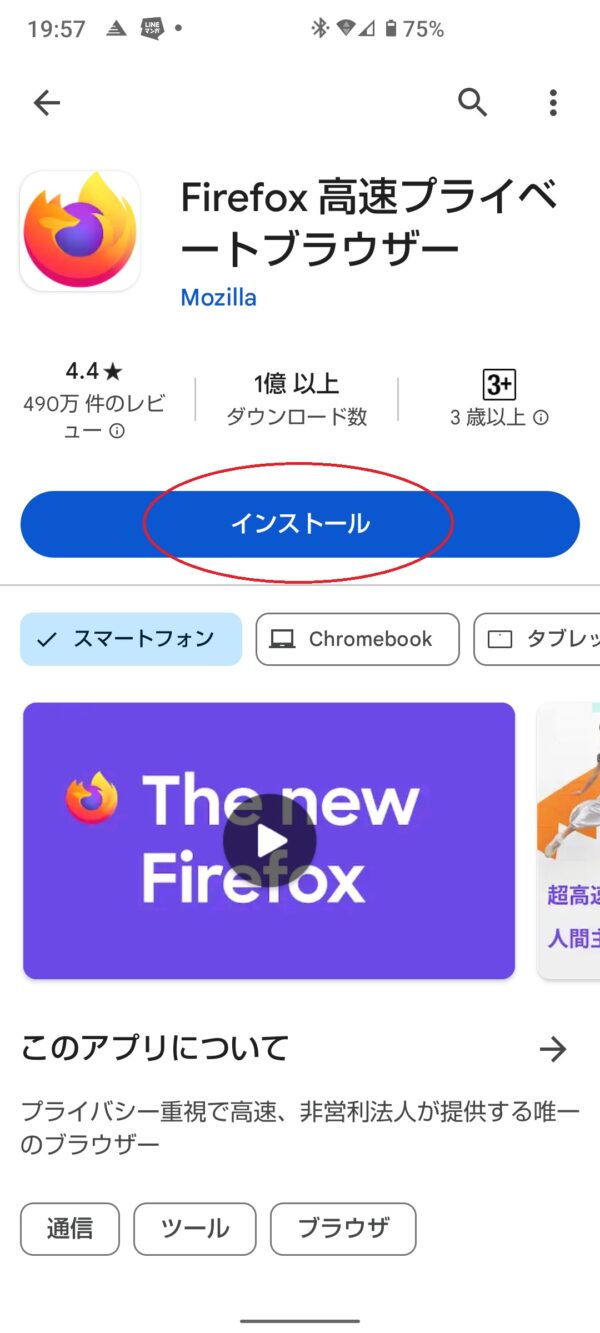
④「インストール」をタッチする
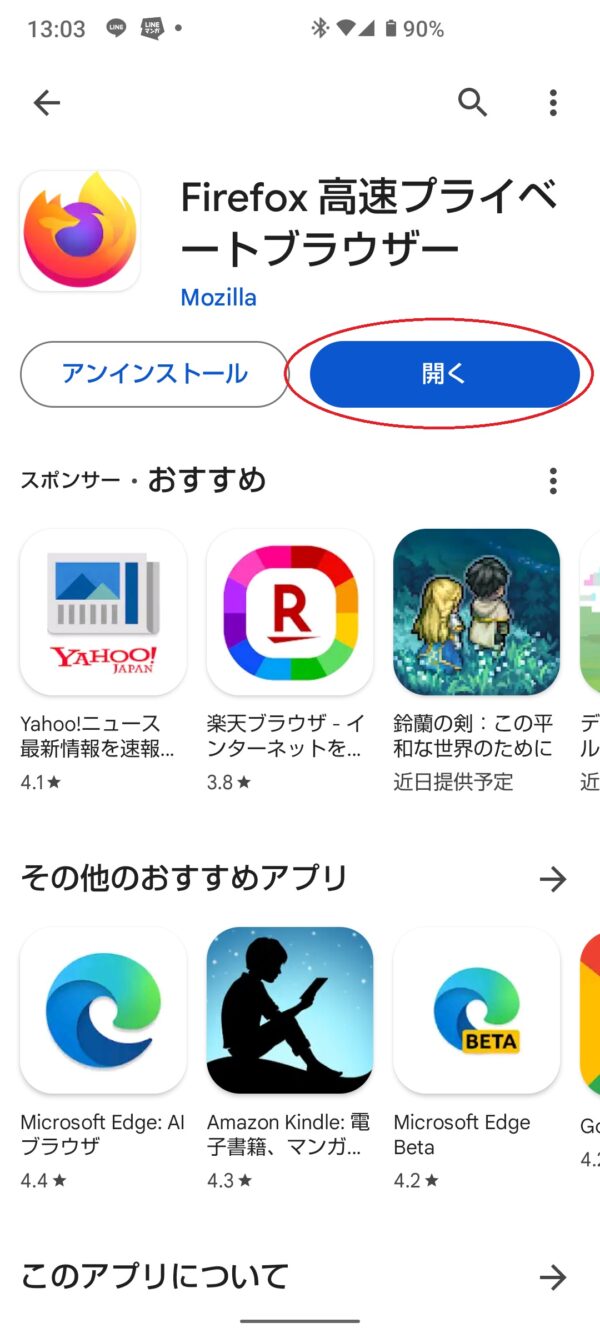
⑤インストールが完了したら「開く」を押す。
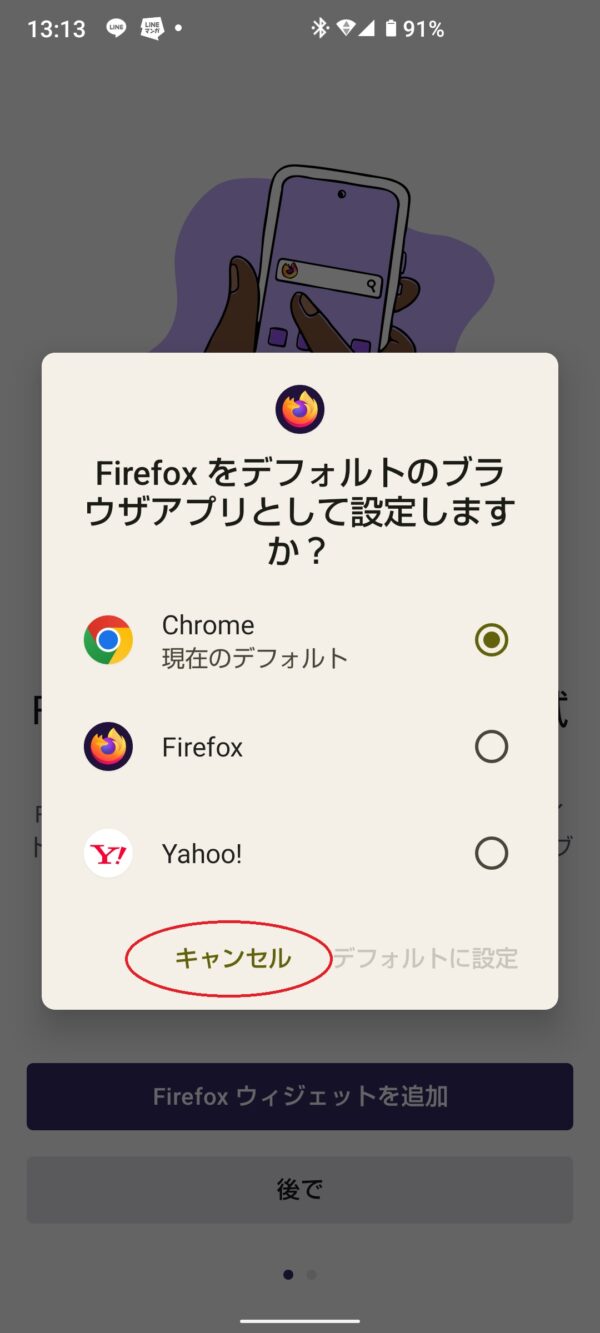
⑥Firefoxをデフォルトのブラウザにするかの画面が出るので「キャンセル」を押す。
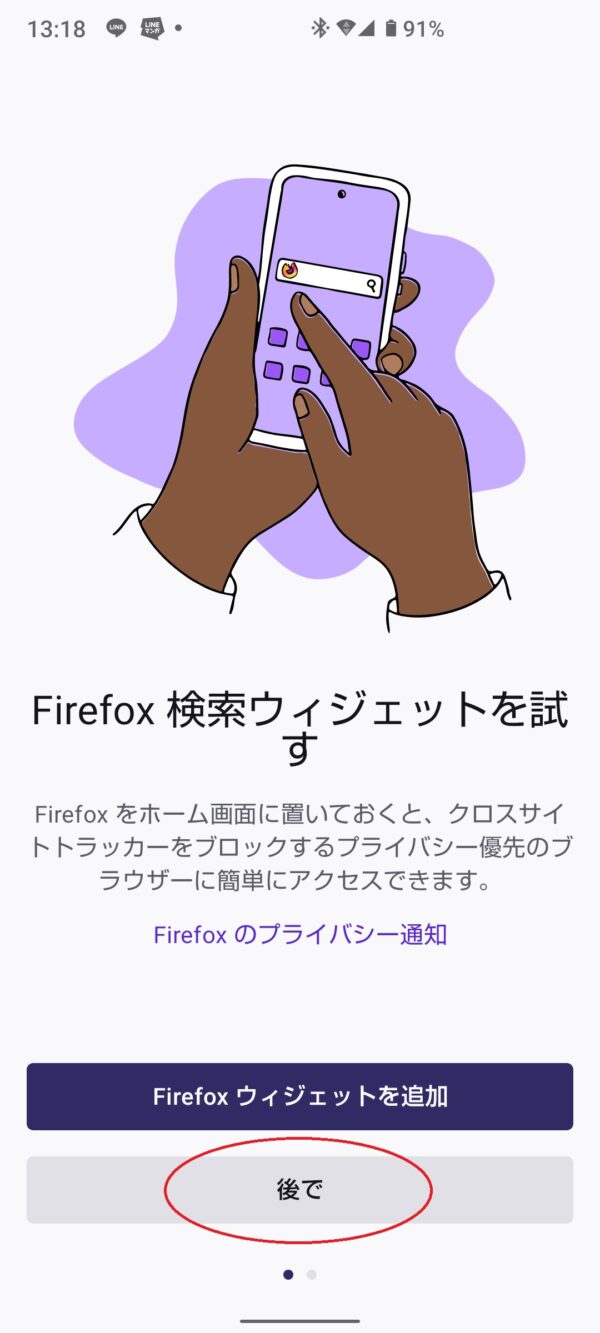
(機種により、⑦の画面と同様な表示で「既定のブラウザーに設定」と出る場合は、「後で」を選択してください)
⑦Firefox検索ウィジェットを試すの画面が出るので「後で」を押す。この次の画面でも「後で」を押す。
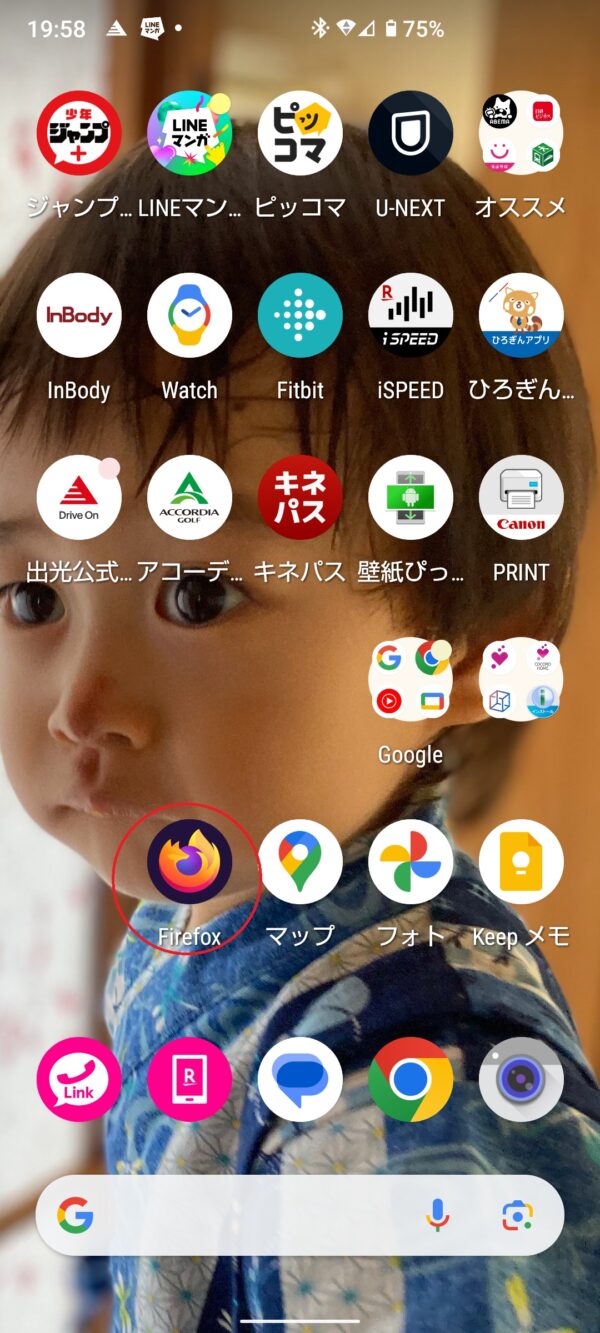
⑧Firefoxを閉じてホーム画面にFirefoxのアイコンが追加されているのを確認する。
【ショートカットアイコンの作成手順】※Firefoxの場合
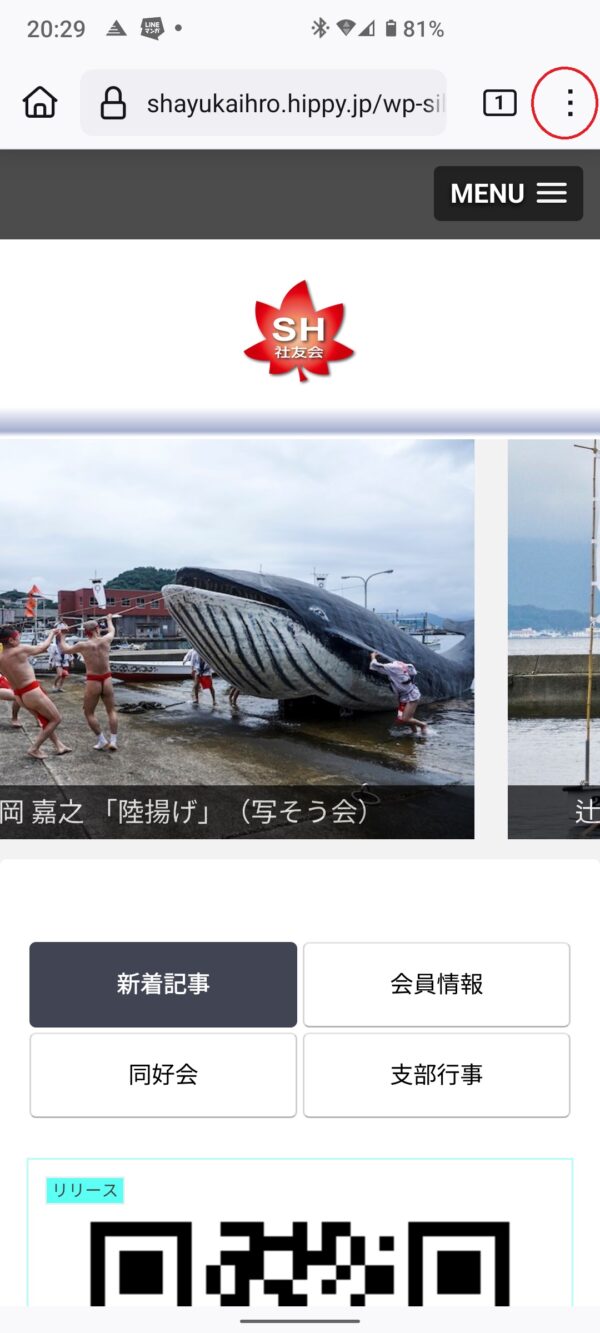
①Firefoxで社友会広島支部のホームページを開く
②画面右上の「3つの点」をタッチする
③メニューが開くので、この中の「ホーム画面に追加」を選択

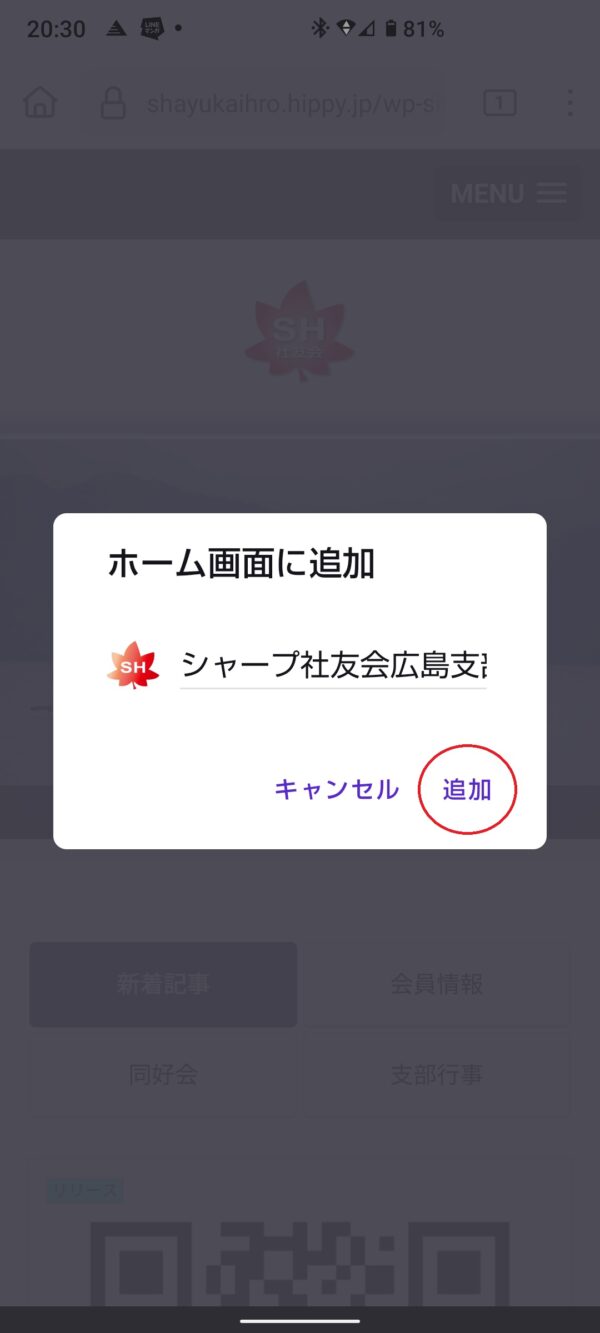
④ホーム画面に追加の画面が出るので「追加」を選択
⑤次の画面で「ホーム画面に追加」を選択

⑥ホーム画面に戻ってショートカットアイコンが作成されていることを確認し、これをタッチすることで社友会広島支部のホームページが開くことを確認する。
iPhoneでの活用方法
スマホのホーム画面に社友会広島支部ホームページへのショートカットアイコンを作成しておくと、ワンタッチで社友会広島支部のホームページが開けますので大変便利です。参考に iPhoneでの ”ショートカットの作成手順” を図解致します。
【ショートカットアイコンの作成手順】
①Safariで社友会広島支部のホームページを開く
②画面下中央の「ボタン」をタッチする
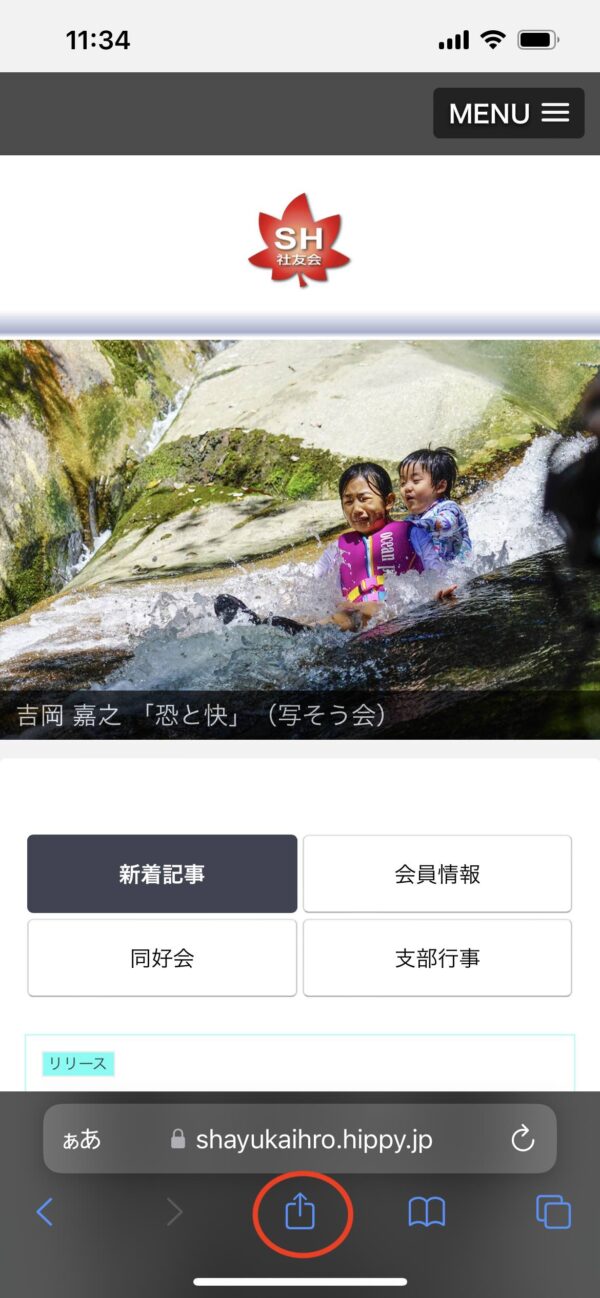
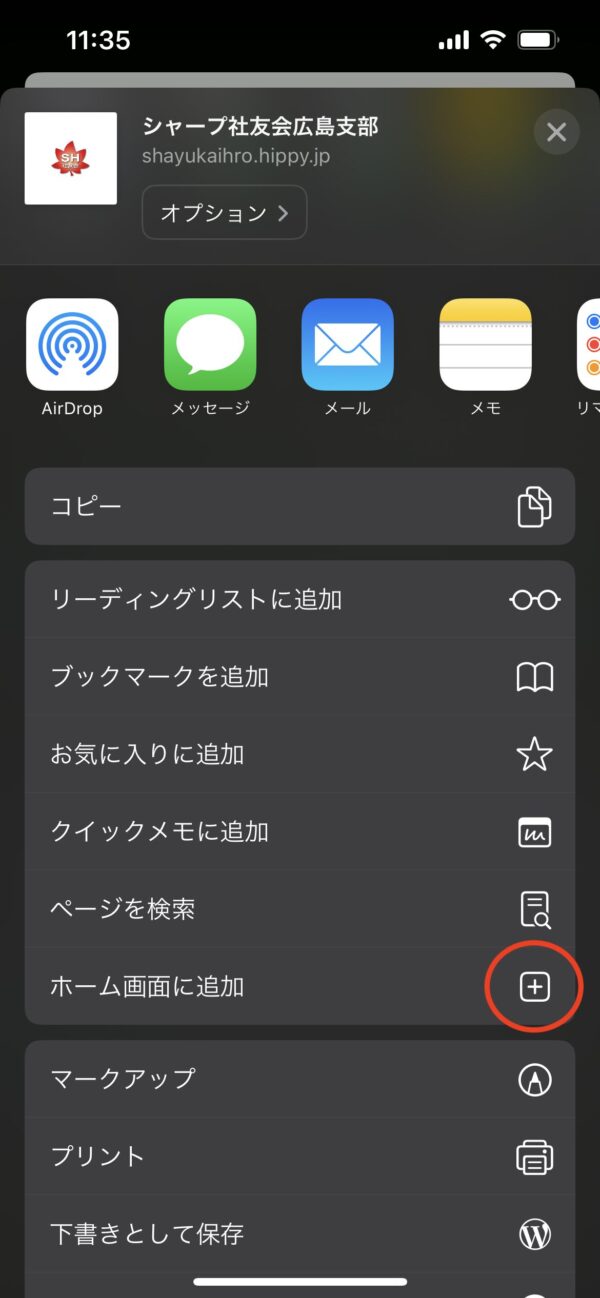
③メニューが開くので、この中の「ホーム画面に追加」を選択
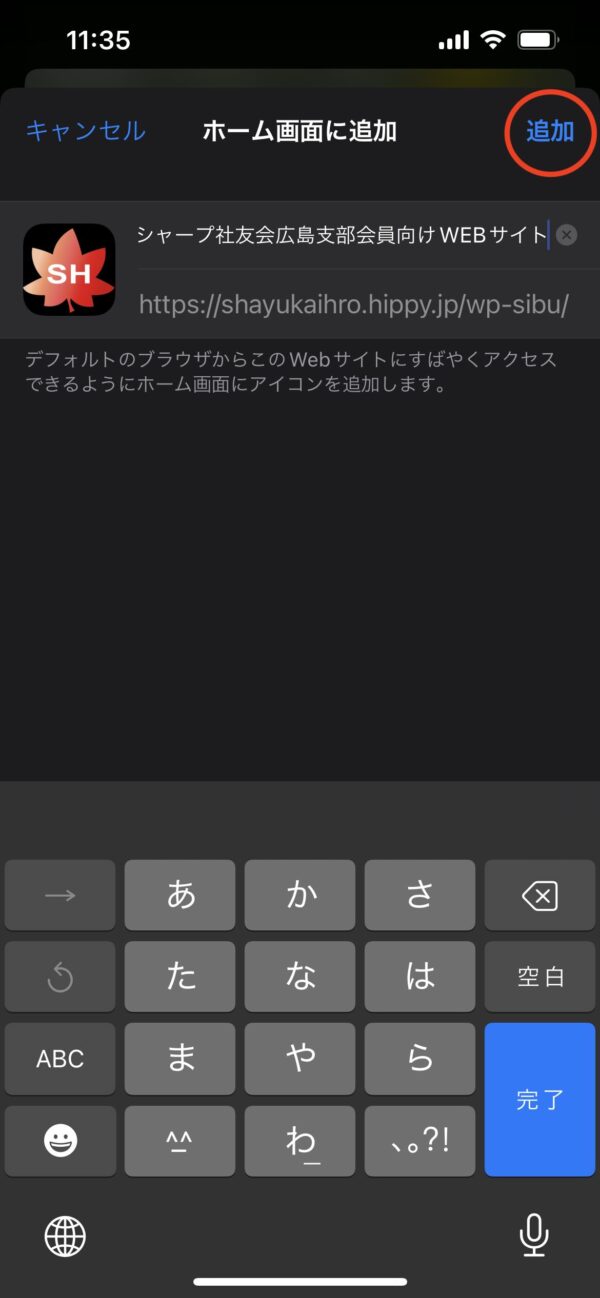
④ホーム画面に追加の画面が出るので「追加」を選択
⑤ホーム画面に戻ってショートカットアイコンが作成されていることを確認し、これをタッチすることで社友会広島支部のホームページが開くことを確認する。
