
ロリポップサーバーへのWordPressの導入
1) まずロリポップサーバーにログインください。 ログイン方法はこちら
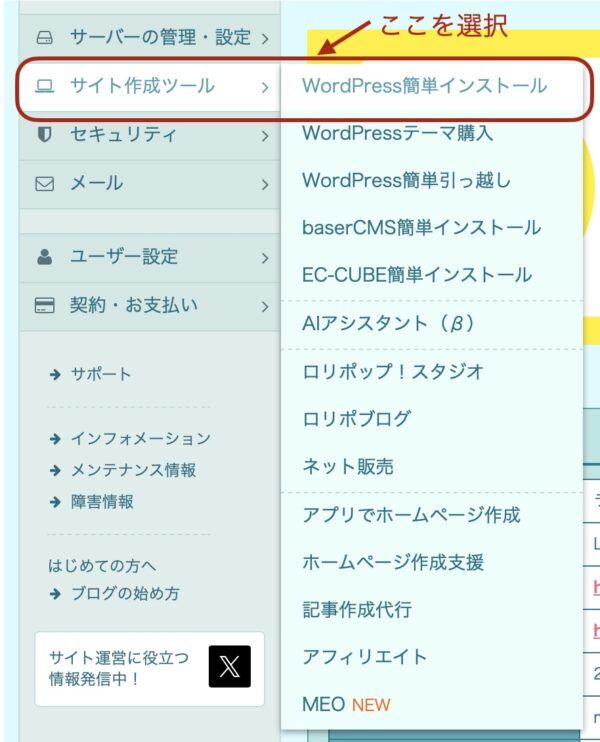
2) ログイン後 「サイト作成ツール」 → 「WordPress簡単インストール」 を選択ください。
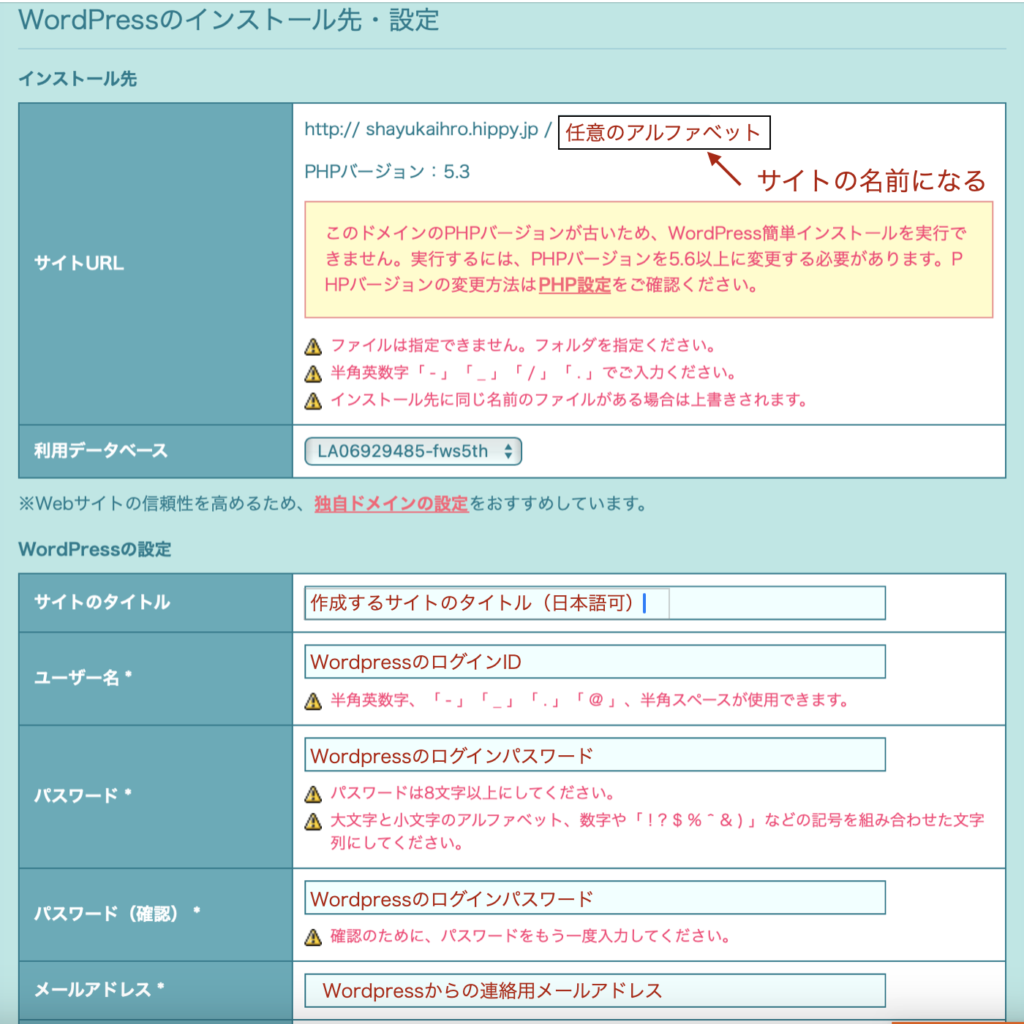
3) WordPressのインストール先・設定画面にて
サイトURL: http://shayukaihro.hippy.jp/任意のアルファベット を入力
(任意のアルファベットとは例えば、ゴルフ同好会なら、最初にWordpressのホームページと分かるように最初に”wp”を付けて、 ”wp-golf-club” とかです)
4) 次に「サイトのタイトル」を入力ください。
例えば、ゴルフ同好会のサイトなら ”ゴルフ同好会” と入力ください
「ユーザー名」はWordpress ダッシュボードログインのためのログインIDで任意のアルファベットを入力ください
(半角英数字など画面に表示されている文字の入力ができます)
5) パスワードはWordpressダッシュボードログインのためのログインパスワードで任意のアルファベットを入力ください
6) Wordpressからログイン連絡用の「メールアドレス」を入力ください
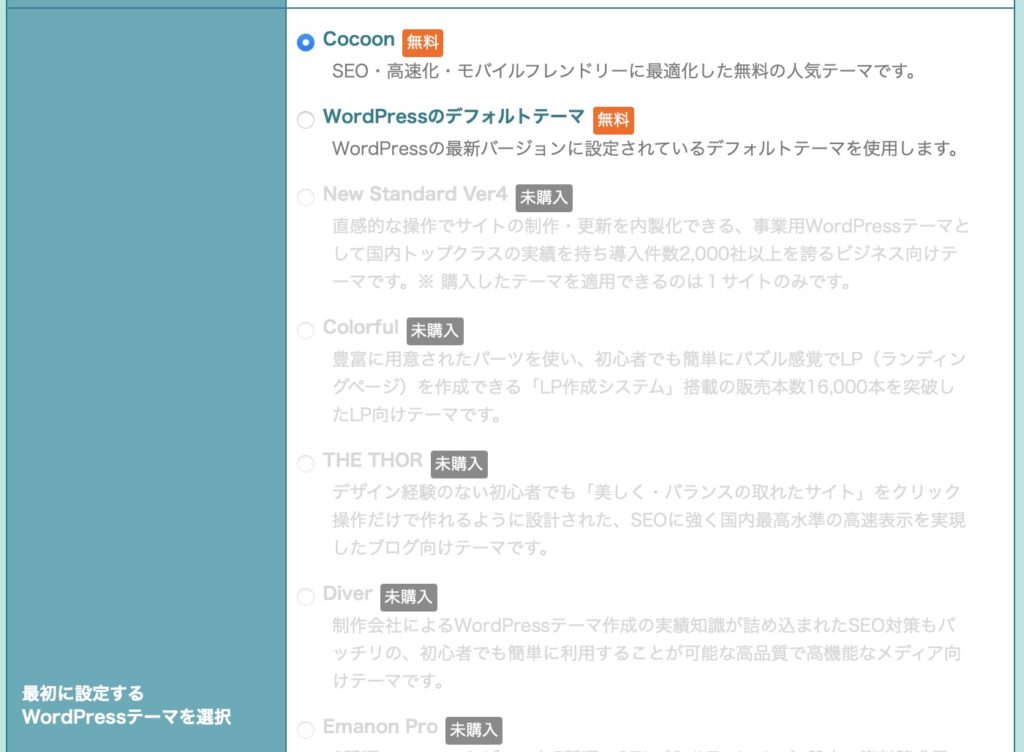
7) 「最初に設定するWordpress」に「cocoon」を選択ください
8) 以上を確認して申し込んでください。
9)申し込みが完了するとWordpressから6)で登録したメールアドレスにログイン用のメールが送信されてきますので、ログイン先のURLをクリックしてください。
10) ログイン画面が表示されますので、登録した「ユーザー名」と「パスワード」を入力ください。
ログイン手順にはこちらを
11)ログインするとダッシュボード画面が表示されますので、この時のページをブラウザにブックマークしておいてください。 以降再ログインする時は、この時のURLにアクセスください。