
エディター上でリンクを貼る方法
エディター上で文字や画像にリンクを貼ることができます。
リンクを貼りたい文字や画像を選択して、その上方に表示されるメニューからリンクをクリック

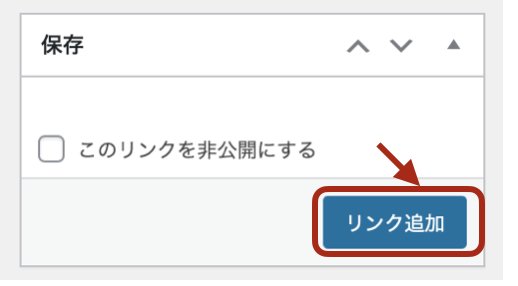
リンク先を入力枠が表示されるので、リンク先のURLを入力しLinkボタンをクリクしてください。
尚、入力枠にホームページ内の固定ページまたは更新のページ名を入れてリンク先を検索することもできます。
段落にURLを設ける方法
段落にフォーカスを当てて、「設定」→「ブロック」→「高度な設定」にて「HTMLアンカー」を入力するとそのページのURL末尾に #+(入力したHTMLアンカー)がその段落のURLとなる
メディアに登録されたファイルのリンク先を知る方法
メディアに登録された画像やファイルのリンク先を知る方法はこちら
サーバー上のファイルに直接リンクを貼る方法(非推奨)
サーバ上のファイルにWord Pressから直接リンクを貼ることもできます。
Cyberduck上にてリンクを生成したいサーバー上のファイルにフォーカスを当てる
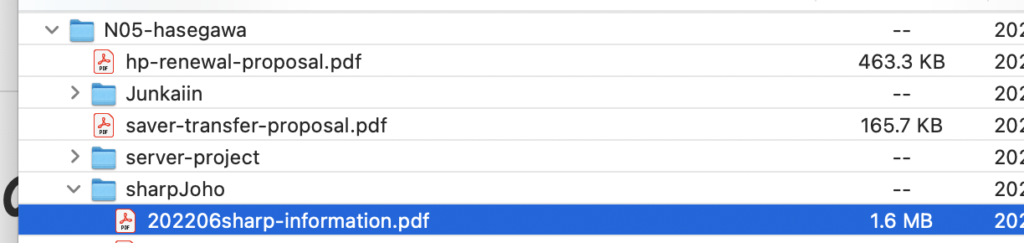
Cyberduckの「編集」→「URLをコピー」→「HTTP URL」をクリックするとURLがコピーされます

Word Pressの投稿又は固定ページのエディター上でリンクを貼る場合、コピーされたURLの ”ftp.lolipop.jp”部分 を ”shayukaihro,hippy.jp”に置き換えてリンクください

WEBページへの直接リンクする方法
新規リンク作成のページにてリンクページの「名称」、「Webアドレス」(URL)を入力してください。
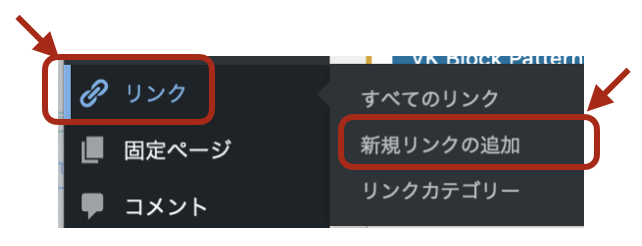
ダッシュボードから「リンク」 → 「新規リンクの追加」を選択
リンク先WEBページの「名称」と「WEBアドレス」を入力ください
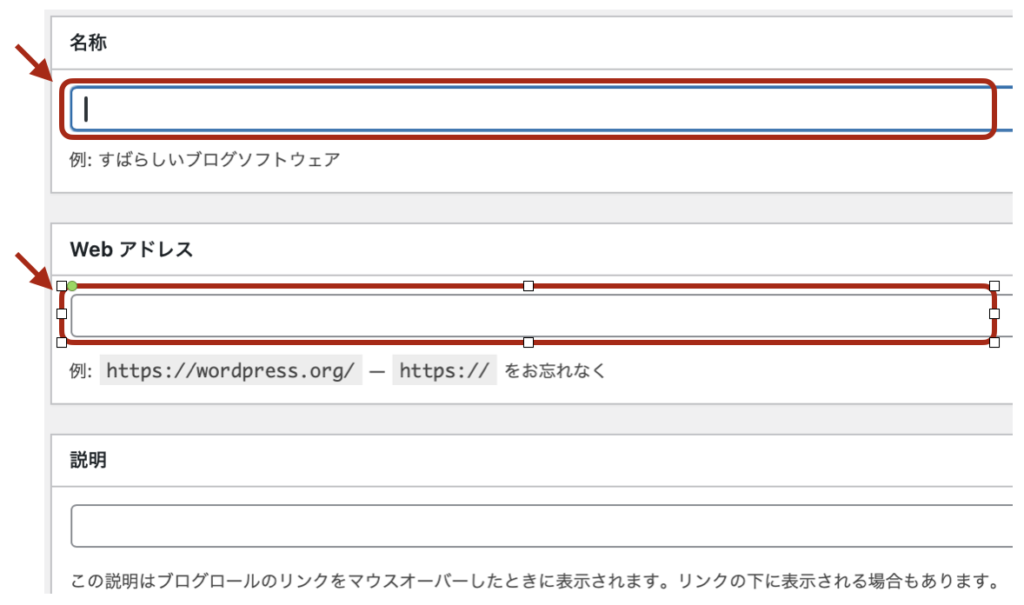
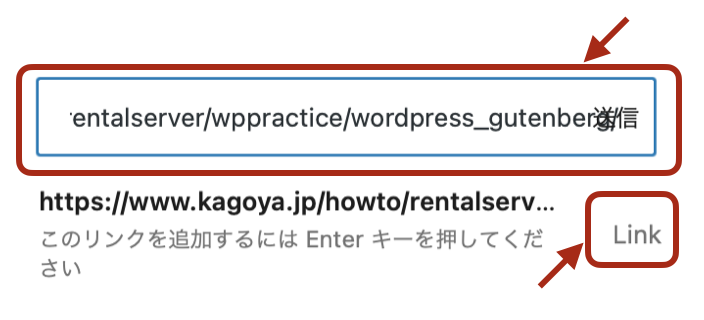
入力が完了したらページ右側にある「リンクを追加」ボタンをクリックすると保存されます。
以降、このリンクは1つのページとして扱うことができます。